Gmail在Firefox上有用的擴充套件
實用的gmail 擴充套件整理
Gspace: 可以把gmail當硬碟用Gmail Manager: 可以同時管理不同的gmail帳號
Gmail Skins: 可以換上不同的gmail背景
Gmail S/MIME: 可以送收加密的郵件
dragdropupload: 直接以拖拉的方式將檔案加入到信件附件
現在web的服務越來越多,雖然很好用的服務很多,但是幾乎每各好用的服務都是要登入。
登入很花時間,所以未來應該要有ㄧ個整合不同家web服務的portal,而不是各家portal自行開發類似的服務,然後再來廝殺,無論使用者與開發者都沒好處。
要想各方式來節省登入所花的時間,至少可以省到30%以上的時間吧。
現在分分秒秒都不能浪費。
寫了幾各月的Blog,看著分類越來越長,感覺非常凌亂,所以決定按照不同的分類,成立各項專屬的blog,無論對我自己與讀者都比較方便,也可以培養不同的讀者群,這對我來說也是一個學習的機會。
旅遊blog: http://ghoster-us.blogspot.com/
美國遊學blog: http://ghoster-us.blogspot.com/
資訊IT Blog: http://ghoster-it.blogspot.com/


由於認證的文章每項考試的準備文章動輒15篇以上,所以直接開個附站統一放置這些當初我準備證照的筆記,之前放在這裡的還是留在這裡,等以後有時間在搬過去。以下是各個認證考試的筆記連結網址 :
Oracle 9i DBA 認證考試 :
Java 認證考試 :
BEA 認證考試 :
在介紹完加密的FTP Server 後,當然要介紹加密的FTP Client了。如此ㄧ來妳就可以不用擔心抓檔的內容被人家發現了。以下是這軟體取得方式與安裝設定介紹 :
##CONTINUE##
WinSCP 官方網址 : http://winscp.net/eng/docs/lang:cht
下載網址 : http://winscp.net/eng/download.php
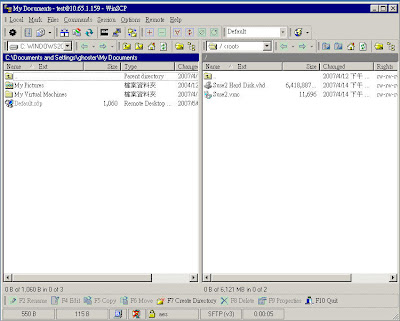
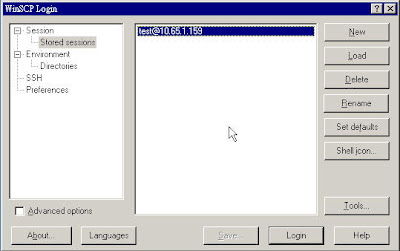
檔案下載後,點選桌面上的WinSCP捷進圖示後執行該程式。點選左邊session部分,在Host name的部份輸入欲連線的IP,如果連線的port不是22,在port的部份更改。User name與Password輸入你的帳號與密碼。Protocol的話就選擇預設的"SFTP(allow SCP fallback)"。全部都輸入完後,點選Login就可以進行連線。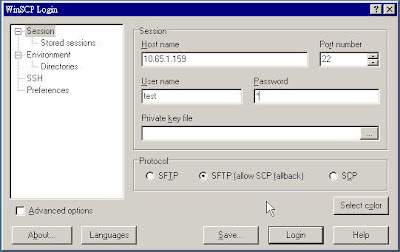
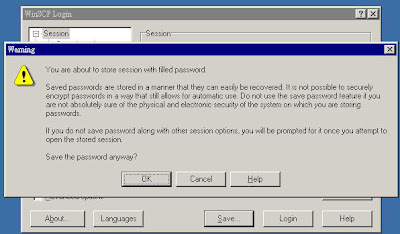
妳也可以將此session儲存起來,選擇Save. 這樣以後就可以直接選擇該儲存的session連線,就不需要全部重打了。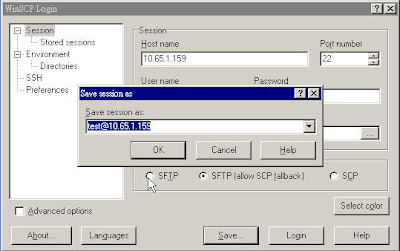
在我學生時期,大家最常用的就是Server-U,但這個最大的風險就是,傳輸的內容沒有加密。所以如果網路是有在被監控的情況下,就會讓網管或是駭客知道你抓取的內容。因此,如何要讓這些人比較不容易監控到你架的FTP Server的內容,最簡單的方式就是將傳輸的內容加密。freeSShd這個免費的軟體就可讓你輕鬆的架設一個加密的SSH FTP Server。
以下是這軟體取得方式與安裝設定介紹
##CONTINUE##
freeSShd官方網址 : http://www.freesshd.com/index.php
下載網址 : http://www.freesshd.com/index.php?ctt=download
安裝: 執行下載後的檔案後,點擊兩下檔案就可進行安裝。你可以自行指定要安裝在電腦中的那個磁碟中。之後會跳出一個訊息: "Private keys should be created ... " ,選擇YES。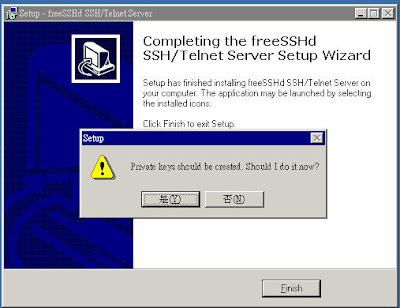
最後會詢問你是否要將此服務設定為開機後自行啟動,看你自己的需求進行選擇。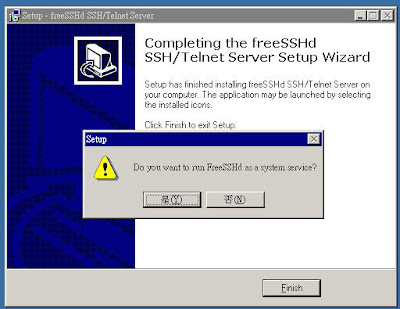
安裝完後桌面會出現 freeSShd的捷進圖示,可以點選圖示執行。螢幕右下角會出現freeSShd 的圖示(如你選擇的是自動執行則安裝完後會自動出現)。點擊圖示就會進入設定畫面,你可以看到上面的訊息寫著 "SSH Server is running"。這代表你的FTP Server已經開始運作了。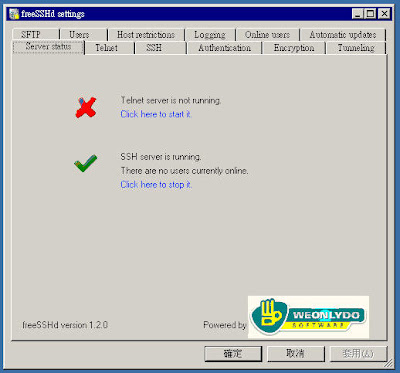
接下來你需要設定可以連進來此server的用戶,點選 "Users",選擇 "Add"就會出現下圖的畫面,接著你只要按照欄位選擇你想要開設的用戶名稱。在認證的部分有3種可以選,通常都是選"Password stored as SHA1 hash" ,接著輸入密碼。在最後一欄選"SFTP",在按下套用就完成了。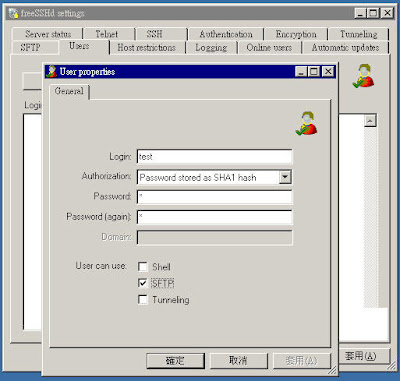
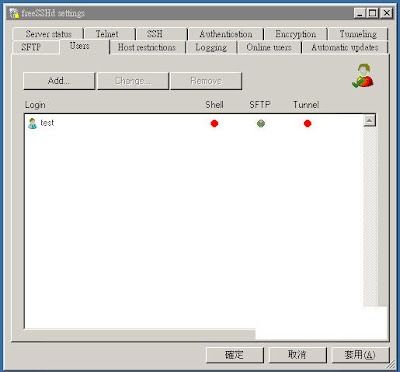
接著選擇你要讓人抓取檔案的主目錄,如 D:\Movie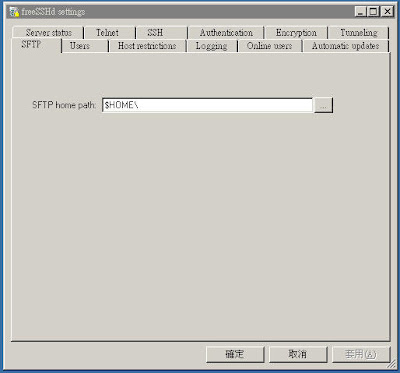
你也可以指定IP,限制只有某些IP可以或不可以連入你的FTP Server,只要點選Host restrictions ,然後選擇 Allow only these IP addresses (或Refuse these IP addresses) 然後直接輸入IP,最後按下套用即可。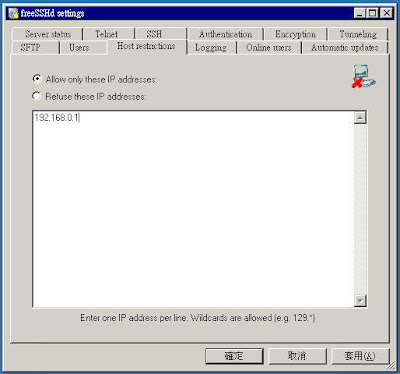
從 SSH 這個選單中可以看到你目前 SSH FTP Server 設定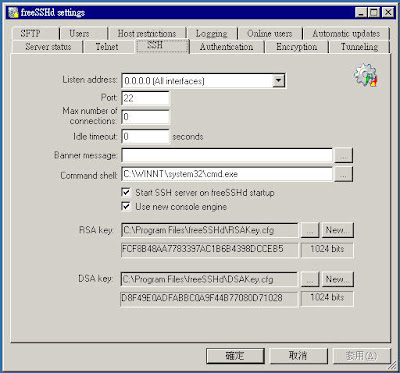
Gmail:
功能: 收送電子信件
網址: http://gmail.com
使用說明: 請點這裡
MSN:
功能: 線上即時訊息軟體工具 (可視訊通話), 需下載安裝
網址: http://get.live.com/messenger/overview
使用說明: 請點這裡
Picasa:
功能: 網路相簿軟體
網址: http://picasa.google.com/
使用說明: 請點這裡
當MSN 發生無法用視訊時,就重新將視訊配備設定ㄧ次, 看是哪個配備出問題.
設定方法如下:
##CONTINUE##
Step1: 選擇工具 -> 音訊及視訊設定


這個 igoogle gadget 可以將你放置在 igoogle 中不同訂閱的內容集中在這個Compound gadget中.
大大節省了你在每個igoogle tab 中的版位空間 (雖然igoogle tab現在已經可以讓你新增超過6個以上的Tabs). 以下是此 gadget的使用方式:
##CONTINUE##
1. Compound gadget 訂閱網址: http://www.google.com.tw/ig/directory?url=compound.xml
( 台灣igoogle請搜尋"工具箱" )
2. 加入後就會出現 Compound gadget


